ATM10(All the Mods 10)でマルチプレイをしたいけど、サーバーの立て方が分からない…
そんな人向けに、この記事では ATM10サーバーの立て方を最初から最後まで初心者向けに解説 します。
「サーバーファイルってどれを使うの?」
「起動したのにエラーが出る…」
「友達が入れない!」
こういった つまずきやすいポイント も含めて、画像なしでも分かるレベルで順番に説明していきます。
この記事を読みながら進めれば、
✅ ATM10サーバーを立てられる
✅ 友達と一緒にマルチプレイできる
ところまで到達できます。
パソコン初心者の人でも進められるように書いているので、安心してついてきてください!
必要なものサーバーファイルのダウンロード方法サーバーの起動手順EULAに同意する方法
必要なもの
そこそこ性能のあるPC
サーバーは常に動かすため、普段使っているPCとは別のパソコンがあると理想です。
最低でもメモリ16GB以上あると安定します。
Java(最新版)
ATM10サーバーの起動にはJavaが必要です。
すでにマイクラを遊べている人でも、サーバー用に入れ直すことがあります。
インターネット回線
光回線などの安定した回線がおすすめです。
Wi-Fiでも可能ですが、有線接続の方が安定します。
ポート開放ができる環境
友達にサーバーへ参加してもらうために必要です。
もし難しい場合は「ZeroTier」などのツールを使う方法もあります。
サーバーファイルのダウンロード方法
ATM10の配布ページにアクセスします
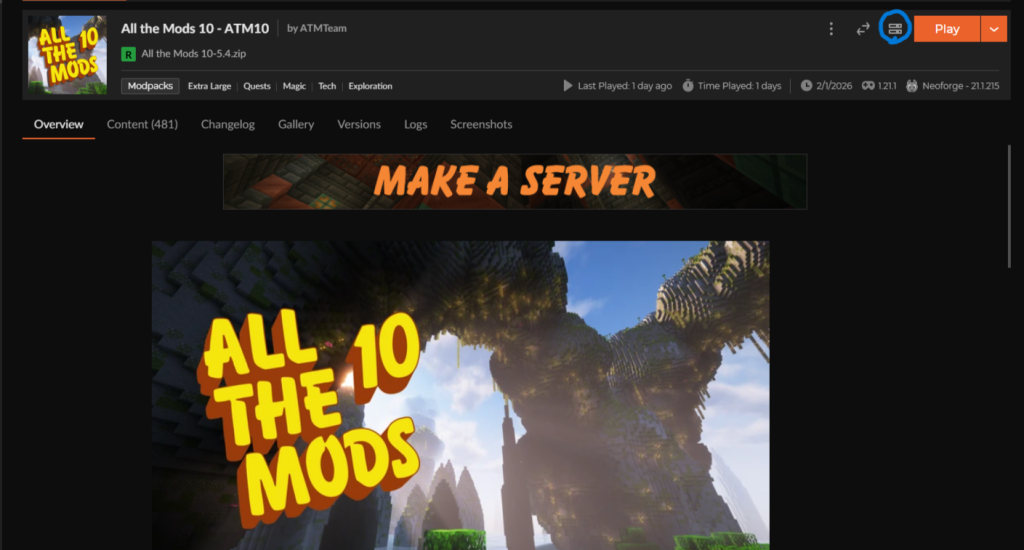
Playの隣にあるボタンからサーバーファイルをダウンロードします
ダウンロードしたZIPファイルを分かりやすい場所(例:デスクトップ)に解凍します
サーバーの起動手順
ここからneoforgeのダウンロードを行います
ダウンロードができたら適当なフォルダを作ります。
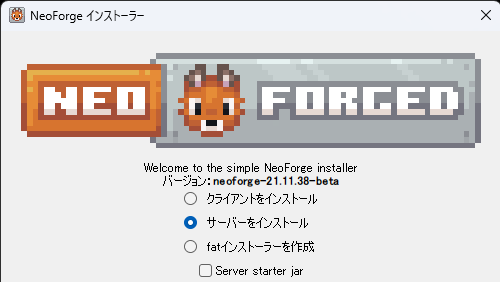
ダウンロードしたneoforgeインストーラーを開き、「サーバーをインストール」を選択。
インストール先を先ほど作ったフォルダにしてください。
サーバーの起動手順
ダウンロードしたサーバーファイルを使って、実際にサーバーを起動していきます。
- 解凍したフォルダを開きます
- 中にある「start.bat」や「run.bat」などのファイルを探します
- それをダブルクリックして実行します
初回起動時はエラーが出ますが、これは正常な動作です。
このあとに設定ファイルを編集していきます。
EULAに同意する方法
サーバーを起動すると、フォルダの中に「eula.txt」というファイルが生成されます。
これに同意しないとサーバーは起動できません。
- 「eula.txt」をメモ帳で開きます
eula=falseとなっている部分をeula=trueに変更します- 上書き保存します
これで利用規約への同意が完了し、サーバーを起動できるようになります。
MODを入れる
ダウンロードしたATM10のサーバーファイルを自分が作ったフォルダに移します。
同じファイル名が存在する場合は上書きします
最後に
「start.bat」や「run.bat」からサーバーを起動させてみて終了です。
コメント